
Der Amazon Fire TV Stick – insbesondere der Fire TV Stick 4K Max und der Fire TV Cube – gilt als die mit Abstand beste dedizierte Streaming-Hardware für IPTV. Sein Quad-Core-Prozessor, die speziellen Hardware-Videodecoder und die Wi-Fi 6E-Fähigkeiten bilden die ideale Grundlage für ruckelfreies 4K-Fernsehen. In dieser umfassenden Anleitung für 2026 führen wir Sie Schritt für Schritt durch die Installation und Optimierung von Iptv alle sender auf Ihrem Firestick.
Voraussetzungen
- Ein Amazon Firestick oder Fire TV-Gerät, das mit Ihrem Fernseher und Ihrem heimischen Wi-Fi/Ethernet verbunden ist.
- Sie benötigen ein aktives Iptv alle sender Abo, dessen Zugangsdaten Ihnen per WhatsApp oder E-Mail zugesendet werden.
- Ungefähr 5 Minuten Einrichtungszeit.
Schritt 1: Die "Downloader" App installieren
- Rufen Sie auf Ihrem Fire TV Startbildschirm den Menüpunkt Finden auf und wählen Sie anschließend Suchen.
- Geben Sie
Downloaderin die Suchleiste ein. - Wählen Sie aus den Suchergebnissen das orangefarbene Download-Symbol aus, tippen Sie auf Herunterladen oder Holen und warten Sie, bis die Installation abgeschlossen ist.
Schritt 2: Entwickleroptionen & unbekannte Apps aktivieren
Damit Downloader Premium-IPTV-Player wie IPTV Smarters Pro oder TiviMate installieren kann, gehen Sie wie folgt vor:
- Gehen Sie zu den Einstellungen (erkennbar am Zahnradsymbol auf dem Startbildschirm Ihres Firestick).
- Wählen Sie Mein Fire TV und dann Info.
- Wichtiger Hinweis für Fire OS 2026: Tippen Sie schnell auf den Namen Ihres Fire TV Sticks, und zwar 7 Mal, bis eine Meldung erscheint: "Kein Bedarf, Sie sind bereits Entwickler."
- Drücken Sie die Zurück-Taste, um zu Mein Fire TV zurückzukehren. Dort sehen Sie nun die Entwickleroptionen.
- Wählen Sie Entwickleroptionen und anschließend Apps von unbekannten Quellen zulassen.
- Suchen Sie nach „Downloader“ in der Übersicht und aktivieren Sie die Option, indem Sie auf „ON“ schalten.
Schritt 3: Laden Sie Ihren IPTV-Player herunter und sideloaden Sie ihn
- Starten Sie die Anwendung „Downloader“ aus Ihrer App-Sammlung und erlauben Sie bei Aufforderung den Zugriff auf Ihren Speicher.
- Geben Sie bitte einen der folgenden Shortcodes in das URL-Eingabefeld ein:
- IPTV Smarters Pro: Code eingeben
78522und klicken Sie auf Los. - TiviMate IPTV Player: Code eingeben
278077und klicken Sie auf Los.
- IPTV Smarters Pro: Code eingeben
- Das APK-Installationspaket wird eigenständig heruntergeladen. Sobald der Vorgang abgeschlossen ist, wählen Sie bitte „Installieren“.
- Nach der Installation klicken Sie auf Öffnen, um Ihren neuen IPTV-Player zu starten.
Schritt 4: Anmelden mit Ihren Iptv alle sender Zugangsdaten
- Wählen Sie auf dem Startbildschirm von IPTV Smarters oder TiviMate Anmelden mit Xtream Codes API (oder Playlist hinzufügen).
- Bitte geben Sie die Daten ein, die Sie in Ihrer Bestellbestätigung erhalten haben:
- Beliebiger Name:
Iptv alle sender 4K - Benutzername: [Ihr individueller Benutzername von WhatsApp]
- Passwort: [Ihr individuelles Passwort von WhatsApp]
- Server-URL: [Ihre spezifische Cluster-URL von WhatsApp]
- Beliebiger Name:
- Klicken Sie auf Benutzer hinzufügen oder Anmelden. Der Player lädt Kanal-Kategorien, Live-Sportpläne und den über 142.000 Titel umfassenden VOD-Katalog in weniger als 60 Sekunden herunter.
Geheimtipps für ruckelfreies Streaming auf dem Firestick
- Hardwarebeschleunigung aktivieren: In den Einstellungen Ihres IPTV-Players wechseln Sie den Videodekoder auf Hardware (HW+), um die GPU des Firestick zu nutzen.
- Puffergröße anpassen: Stellen Sie den Puffer-Cache auf Mittel oder Groß (3-5 Sek.), um sich vor WLAN-Paketverlusten zu schützen.
- Cache wöchentlich leeren: Gehen Sie zu Einstellungen > Anwendungen > Installierte Anwendungen verwalten > Cache leeren, um die Speicherleistung des Firestick optimal zu halten.
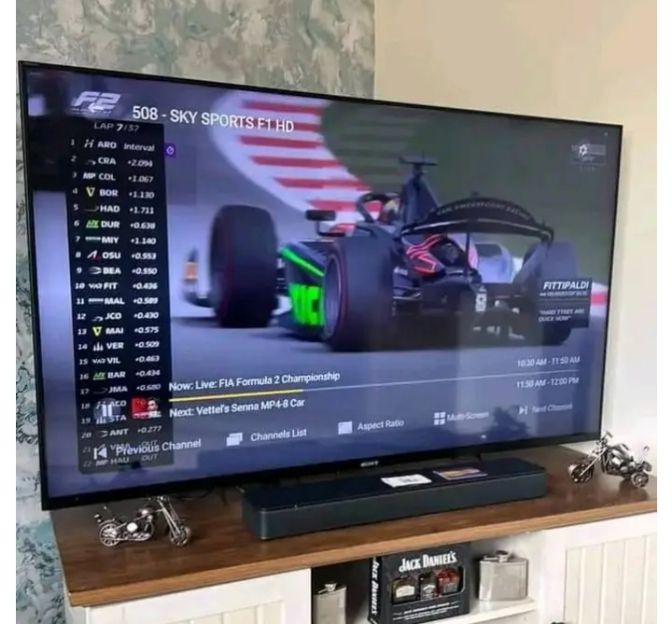
Optimieren Sie Ihr 4K-Streaming-Erlebnis noch heute
Mit Iptv alle sender vertrauen bereits mehr als 15.000 zufriedene Nutzer in ganz Europa auf unser Angebot.
Sofortigen Zugriff erhalten →